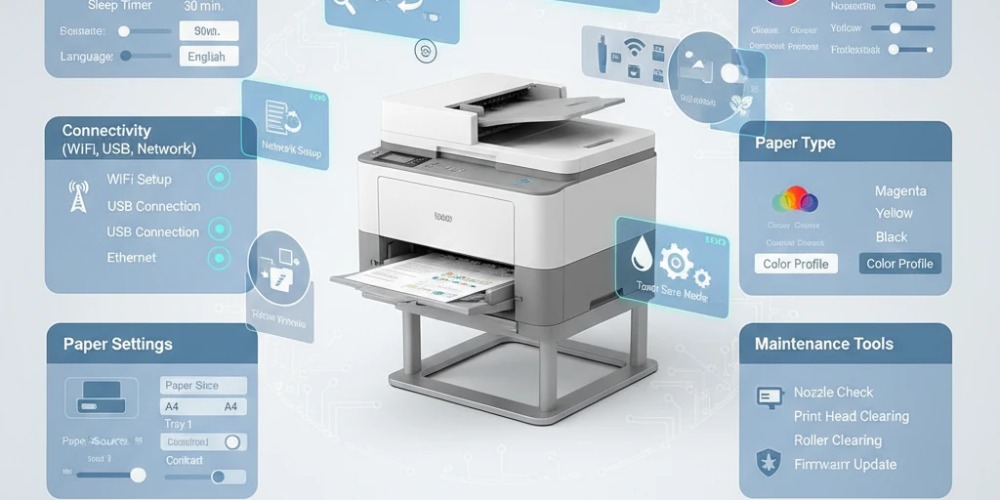
پرینتر ، یکی از ضروریترین ابزارهای هر خانه و ادارهای است. از چاپ یک تکلیف ساده مدرسه گرفته تا اسناد مهم تجاری، این دستگاهها نقش کلیدی در زندگی روزمره ما دارند. با این حال، اکثر کاربران تنها از قابلیتهای سطحی پرینتر خود استفاده میکنند و از دنیای گستردهای از امکانات که در پس گزینههای آن پنهان شده، بیخبرند. تسلط بر ۰ تا ۱۰۰ تنظیمات پرینتر به شما این امکان را میدهد که نه تنها کیفیت چاپ خود را به سطح حرفهای برسانید، بلکه در مصرف جوهر، تونر و کاغذ نیز به شکل چشمگیری صرفهجویی کنید.
در “چاپ و تبلیغات روشا”، ما معتقدیم که دانش، قدرت است. به همین دلیل، این راهنمای جامع را تهیه کردهایم تا شما را با تمام جنبههای ۰ تا ۱۰۰ تنظیمات پرینتر آشنا کنیم. فرقی نمیکند یک کاربر خانگی باشید یا مدیر یک دفتر شلوغ، این مقاله به شما کمک میکند تا از تمام پتانسیل دستگاه خود بهرهمند شوید. بیایید این سفر را از نقطه صفر آغاز کنیم و به یک متخصص تمامعیار در زمینه تنظیمات چاپگر تبدیل شویم. برای شروع، اگر با اصول اولیه کار با دستگاه آشنا نیستید، مطالعه مقاله آموزش کار با پرینتر میتواند نقطه شروع خوبی باشد.
بخش اول: نقطه “صفر” – راهاندازی اولیه و نصب صحیح
قبل از اینکه بتوانیم وارد دنیای پیچیده تنظیمات شویم، باید مطمئن شویم که پرینتر به درستی نصب و راهاندازی شده است. این پایه و اساس کل فرآیند ۰ تا ۱۰۰ تنظیمات پرینتر است.
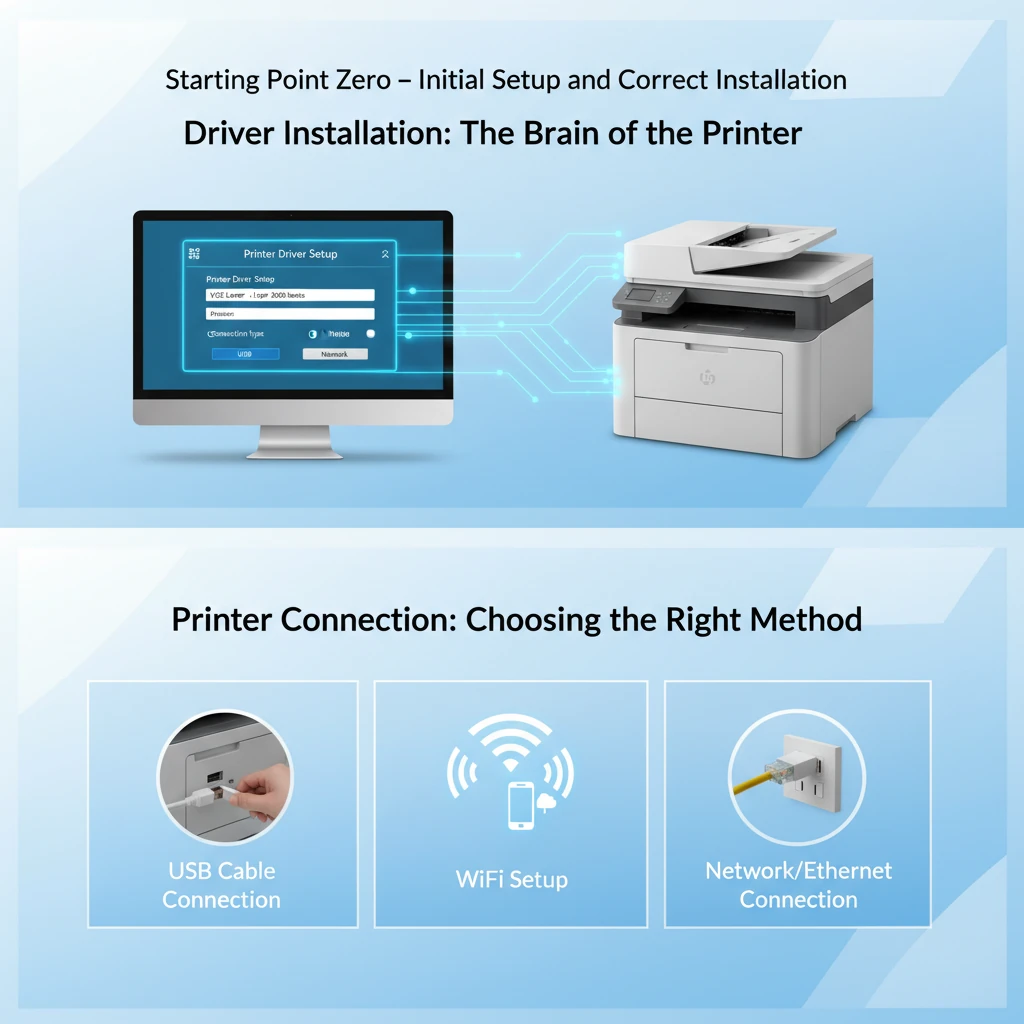
۱. نصب درایور : مغز متفکر پرینتر
درایور (Driver) یک نرمافزار کوچک است که به سیستمعامل کامپیوتر شما (ویندوز یا مک) اجازه میدهد تا با پرینتر “صحبت” کند. بدون درایور صحیح، کامپیوتر شما قادر به شناسایی پرینتر و ارسال دستورات چاپ نخواهد بود. نصب درایور، اولین و حیاتیترین قدم در یادگیری ۰ تا ۱۰۰ تنظیمات پرینتر است.
- از کجا درایور را تهیه کنیم؟ بهترین و امنترین منبع، وبسایت رسمی شرکت سازنده پرینتر (مانند HP, Canon, Epson) است. از نصب درایور از منابع نامعتبر خودداری کنید.
- نصب چگونه است؟ فرآیند نصب معمولاً بسیار ساده و گام به گام است. برای راهنمایی دقیقتر، میتوانید از مقاله آموزش نصب درایور پرینتر کمک بگیرید که این فرآیند را به صورت تصویری توضیح داده است.
۲. اتصال پرینتر: انتخاب روش مناسب
پس از نصب درایور، باید پرینتر را به کامپیوتر یا شبکه متصل کنید.
- اتصال با کابل USB: سادهترین و رایجترین روش برای کاربران خانگی.
- اتصال شبکه (اترنت یا Wi-Fi): بهترین گزینه برای دفاتر و محیطهایی که چندین کاربر نیاز به استفاده از یک پرینتر دارند. اتصال بیسیم (Wi-Fi) به شما این امکان را میدهد که از هر دستگاهی (لپتاپ، موبایل، تبلت) بدون نیاز به کابل، پرینت بگیرید. این بخش مهمی از تسلط بر ۰ تا ۱۰۰ تنظیمات پرینتر در دنیای مدرن است. اگر پرینتر شما قابلیت وایفای دارد، یادگیری راهاندازی آن یک مزیت بزرگ است. برای این کار، مطالعه آموزش کامل نصب پرینتر بر روی وای فای را به شدت توصیه میکنیم.
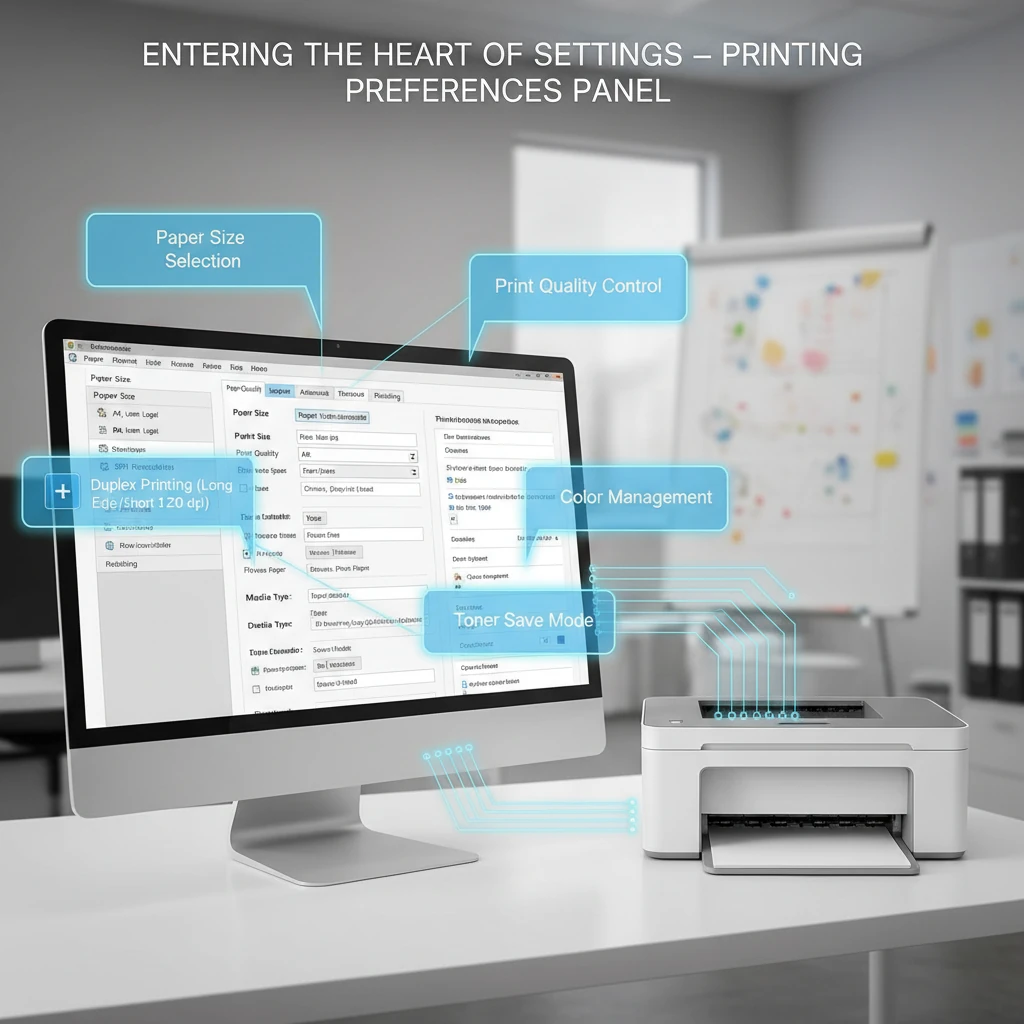
بخش دوم: ورود به قلب تنظیمات – پنل Printing Preferences
اکنون که پرینتر شما آماده به کار است، زمان آن رسیده که با مرکز فرماندهی آن آشنا شویم. تمام جادوی ۰ تا ۱۰۰ تنظیمات پرینتر در پنجرهای به نام “Printing Preferences” (ترجیحات چاپ) یا “Print Properties” (ویژگیهای چاپ) نهفته است.
- چگونه به این پنل دسترسی پیدا کنیم؟
- در ویندوز: به Control Panel بروید، سپس به Devices and Printers. روی آیکون پرینتر خود راستکلیک کرده و Printing Preferences را انتخاب کنید.
- هنگام چاپ: در هر برنامهای (مانند Word یا Chrome)، وقتی دکمه Print را میزنید، پنجرهای باز میشود. در این پنجره، گزینهای به نام Properties, Preferences یا Options وجود دارد که شما را به همین پنل هدایت میکند.
شناخت این مسیر، کلید ورود به دنیای ۰ تا ۱۰۰ تنظیمات پرینتر است.
بخش سوم: تنظیمات کلیدی چاپ پرینتر شما – از “۵۰ تا ۹۰”
این بخش، هسته اصلی راهنمای ماست. در اینجا با مهمترین گزینههایی که کیفیت، سرعت و هزینه چاپ شما را تعیین میکنند، آشنا میشویم. تسلط بر این موارد، بخش بزرگی از فرآیند یادگیری ۰ تا ۱۰۰ تنظیمات پرینتر را تشکیل میدهد.
۱. کیفیت چاپ (Print Quality)
این گزینه معمولاً شامل سه تا پنج سطح مختلف است:
- Draft / EconoMode (پیشنویس): سریعترین حالت با کمترین مصرف جوهر/تونر. کیفیت پایین است و برای چاپهای غیررسمی و پیشنویس مناسب است.
- Normal / Standard (معمولی): بهترین تعادل بین کیفیت، سرعت و مصرف. برای اکثر کارهای روزمره ایدهآل است.
- Best / High / Photo (بهترین/بالا): بالاترین کیفیت ممکن با بیشترین مصرف جوّهر/تونر و کمترین سرعت. برای چاپ عکس، بروشور و اسناد نهایی استفاده میشود. درک این تفاوتها برای مدیریت هزینهها در ۰ تا ۱۰۰ تنظیمات پرینتر حیاتی است.
۲. اندازه و نوع کاغذ در چاپگر شما (Paper Size & Type)
پرینتر باید بداند روی چه نوع کاغذی چاپ میکند تا بهترین نتیجه را ارائه دهد.
- اندازه (Size): A4، A5، Letter، Legal و… انتخاب اندازه اشتباه باعث چاپ ناقص یا خارج از کادر میشود.
- نوع (Type): Plain Paper (کاغذ معمولی)، Photo Paper (کاغذ عکس)، Cardstock (مقوا)، Envelope (پاکت نامه). انتخاب نوع صحیح، به پرینتر کمک میکند تا میزان جوهر و حرارت فیوزر (در پرینترهای لیزری) را به درستی تنظیم کند. این یک جنبه فنی مهم در ۰ تا ۱۰۰ تنظیمات پرینتر است.
- تنظیمات سایز کاغذ در پرینتر
3. چاپ دو رو (Duplex Printing)
این قابلیت که به شما اجازه میدهد در هر دو روی کاغذ چاپ کنید، یکی از بهترین راهها برای صرفهجویی در مصرف کاغذ است.
- Automatic (خودکار): اگر پرینتر شما از این قابلیت پشتیبانی کند، به طور خودکار کاغذ را برمیگرداند.
- Manual (دستی): پرینتر ابتدا صفحات فرد را چاپ میکند، سپس از شما میخواهد که دسته کاغذ را برگردانده و دوباره در سینی قرار دهید تا صفحات زوج چاپ شوند.
۴. جهتگیری (Orientation)
- Portrait (عمودی): حالت استاندارد که در آن ارتفاع کاغذ از عرض آن بیشتر است.
- Landscape (افقی): حالتی که در آن عرض کاغذ از ارتفاع آن بیشتر است. مناسب برای چاپ جداول عریض و نمودارها.
۵. مدیریت رنگ (Color Management)
- Grayscale / Black & White (سیاه و سفید): برای صرفهجویی در جوهر/تونر رنگی، حتی اگر سند شما رنگی است، میتوانید آن را به صورت سیاه و سفید چاپ کنید. این یک ترفند کلیدی در ۰ تا ۱۰۰ تنظیمات پرینتر برای کاهش هزینههاست.
- Color (رنگی): برای چاپ اسناد و تصاویر رنگی.
۶. صفحات در هر برگه (Pages per Sheet)
میتوانید برای صرفهجویی بیشتر، ۲، ۴، ۶ یا تعداد بیشتری از صفحات سند خود را در یک برگه کاغذ چاپ کنید. این گزینه برای چاپ پیشنمایش اسناد طولانی یا جزوات بسیار کاربردی است. این قابلیت، یکی از امکانات پیشرفته در مجموعه ۰ تا ۱۰۰ تنظیمات پرینتر است.
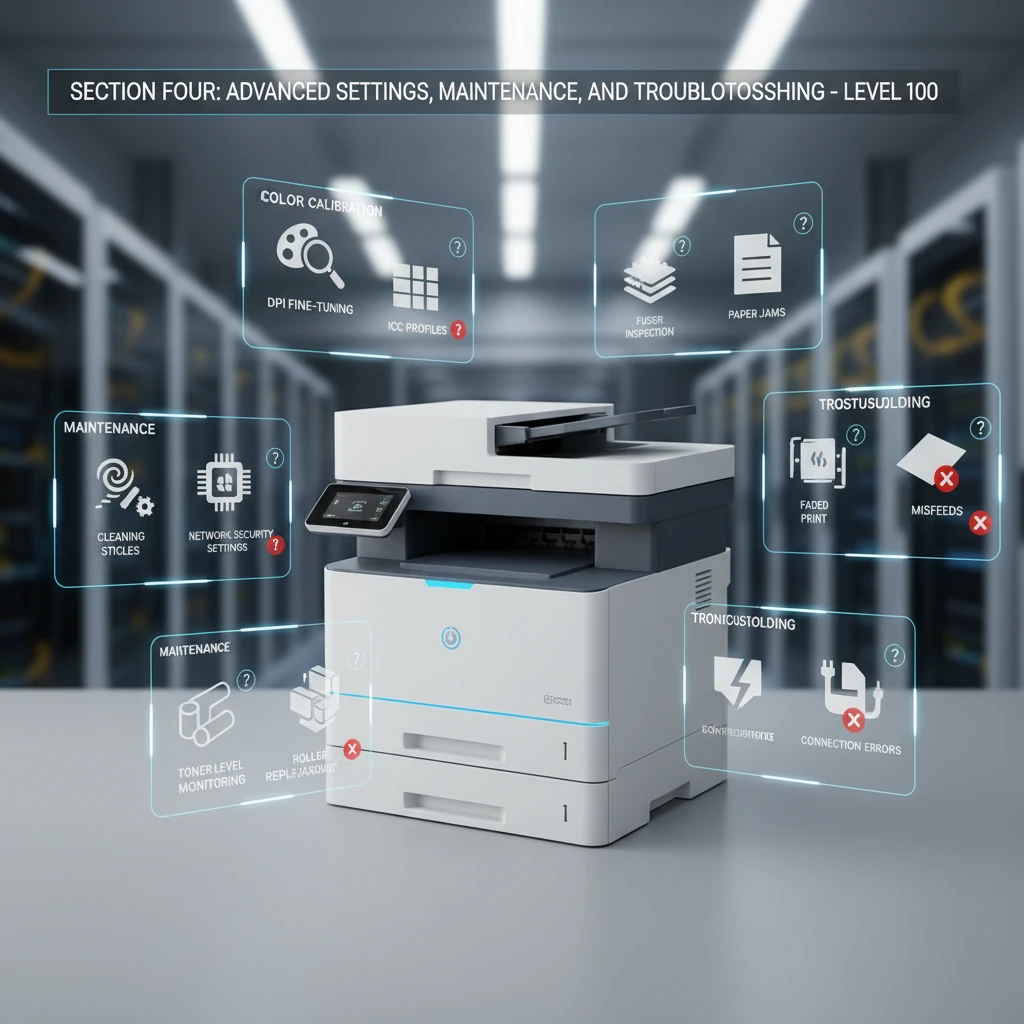
بخش چهارم: “۱۰۰” – تنظیمات پیشرفته، نگهداری و عیبیابی
اکنون که با اصول اولیه آشنا شدید، بیایید به سراغ تنظیمات پیشرفتهتر و نکات نگهداری برویم که دانش شما از ۰ تا ۱۰۰ تنظیمات پرینتر را تکمیل میکند.
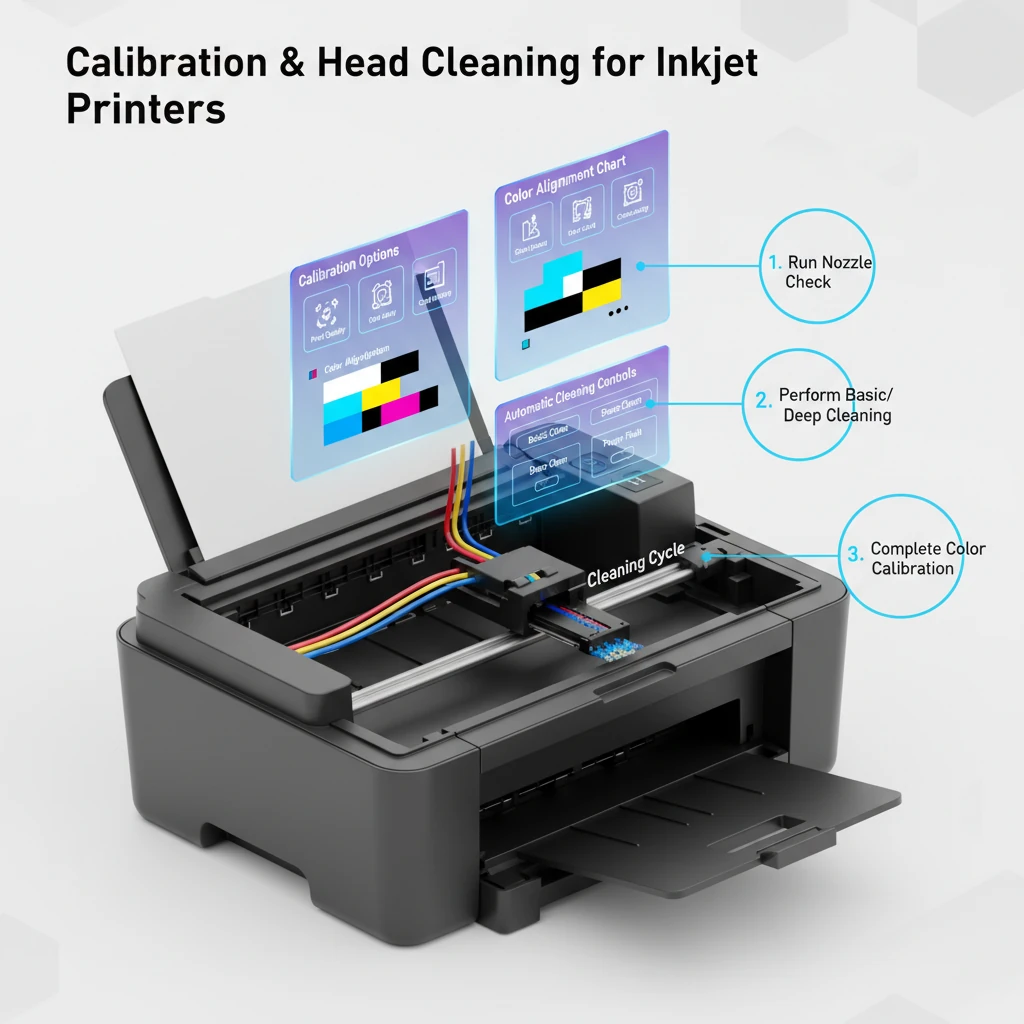
۱. کالیبراسیون و تمیز کردن هد پرینتر جوهر افشان شما یا به عبارتی (Calibration & Head Cleaning)
- کالیبراسیون : اگر رنگها به درستی چاپ نمیشوند یا خطوط عمودی کج به نظر میرسند، اجرای ابزار کالیبراسیون از پنل نگهداری پرینتر (Maintenance) میتواند این مشکل را حل کند.
- تمیز کردن هد (برای پرینترهای جوهرافشان): اگر در چاپ شما خطوط افقی خالی وجود دارد یا رنگها به درستی چاپ نمیشوند، احتمالاً نازلهای هد جوهر مسدود شدهاند. گزینه Head Cleaning این مشکل را برطرف میکند.
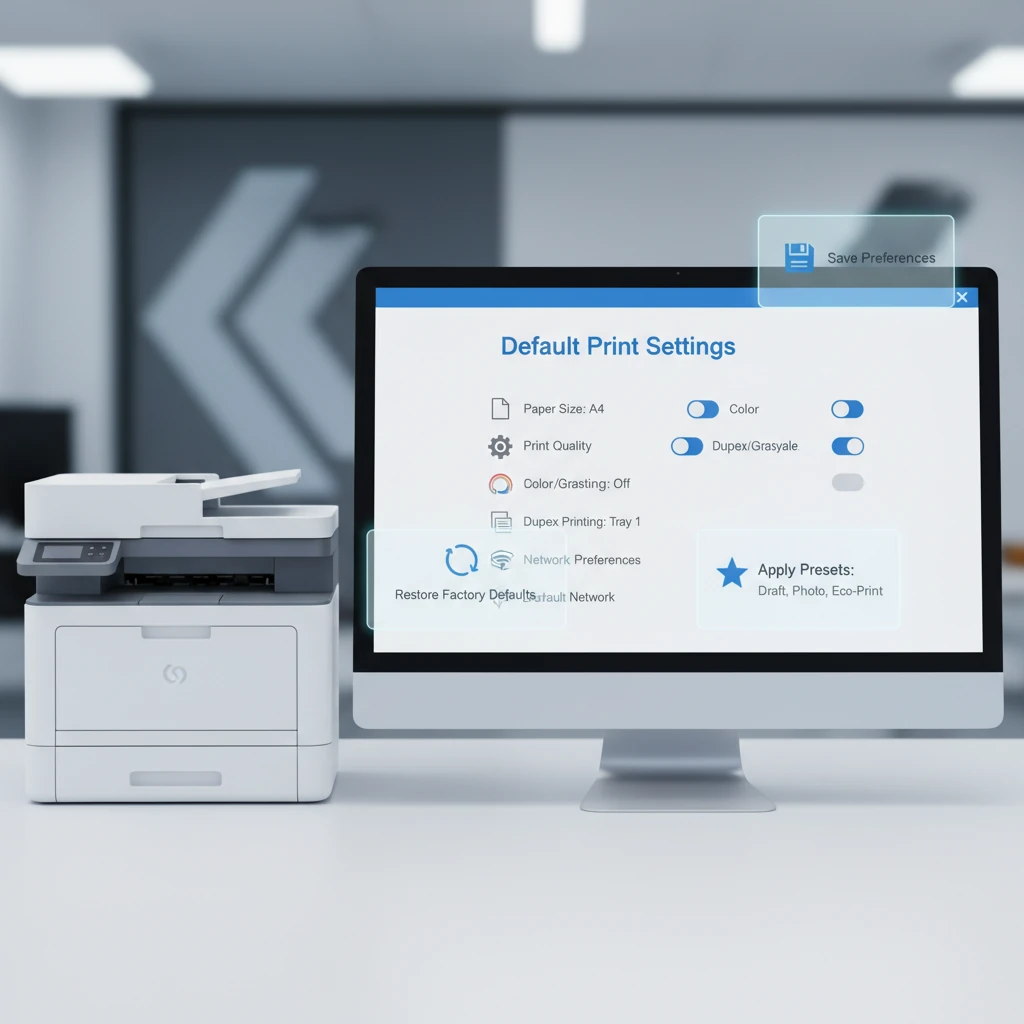
۲. تنظیمات پیشفرض (Setting Defaults)
اگر همیشه از یک سری تنظیمات خاص استفاده میکنید (مثلاً چاپ دو رو با کیفیت Normal)، میتوانید این ترکیب را به عنوان پروفایل پیشفرض خود ذخیره کنید. این کار سرعت شما را در آینده بسیار بالا میبرد و بخش مهمی از بهینهسازی فرآیند در ۰ تا ۱۰۰ تنظیمات پرینتر است.
۳. مشکلات فراتر از تنظیمات: چه زمانی با متخصص تماس بگیریم؟
گاهی اوقات، با وجود انجام تمام مراحل ۰ تا ۱۰۰ تنظیمات پرینتر، مشکلاتی مانند گیر کردن مکرر کاغذ، صداهای غیرعادی یا کیفیت پایین چاپ همچنان پابرجا هستند. این موارد معمولاً نشاندهنده یک مشکل سختافزاری (مانند فرسودگی قطعات) است. در چنین شرایطی، دستکاری بیشتر دستگاه میتواند آسیب را بدتر کند. هوشمندانهترین کار، تماس با یک متخصص است. همراز پرینتر مرکز تخصصی تعمیرات پرینتر در تهران با تیمی از کارشناسان مجرب، آماده است تا مشکلات سختافزاری پرینتر شما را به صورت حرفهای برطرف کند.
منابع بیشتر برای یادگیری
دنیای پرینترها بسیار وسیع است. برای تکمیل دانش خود و مشاهده این مباحث از زاویهای دیگر، مطالعه مقاله آموزش کامل تنظیمات پرینتر به زبان ساده در مقاله همراز پرینتر نیز میتواند برای شما بسیار مفید باشد.
نتیجهگیری: شما اکنون بر پرینتر خود مسلط هستید!
تبریک میگوییم! شما با موفقیت راهنمای ۰ تا ۱۰۰ تنظیمات پرینتر را به پایان رساندید. اکنون شما فقط یک کاربر ساده نیستید، بلکه فردی هستید که میتواند از تمام ظرفیتهای دستگاه خود برای دستیابی به بهترین کیفیت و بهینهترین هزینه استفاده کند. به خاطر داشته باشید که تسلط بر ۰ تا ۱۰۰ تنظیمات پرینتر یک مهارت ارزشمند است که بهرهوری شما را افزایش میدهد.
در “چاپ و تبلیغات روشا”، ما نه تنها به ارائه خدمات چاپ با کیفیت متعهد هستیم، بلکه به توانمندسازی مشتریان خود از طریق دانش نیز اهمیت میدهیم. امیدواریم این راهنمای جامع، تجربه شما از کار با پرینتر را برای همیشه تغییر دهد. از این پس، با اطمینان و تخصص بیشتری چاپ کنید.